Gnome Vainilla en Ubuntu 20.04 (y 21.10 – Actualización) — Actualizado 2026.04
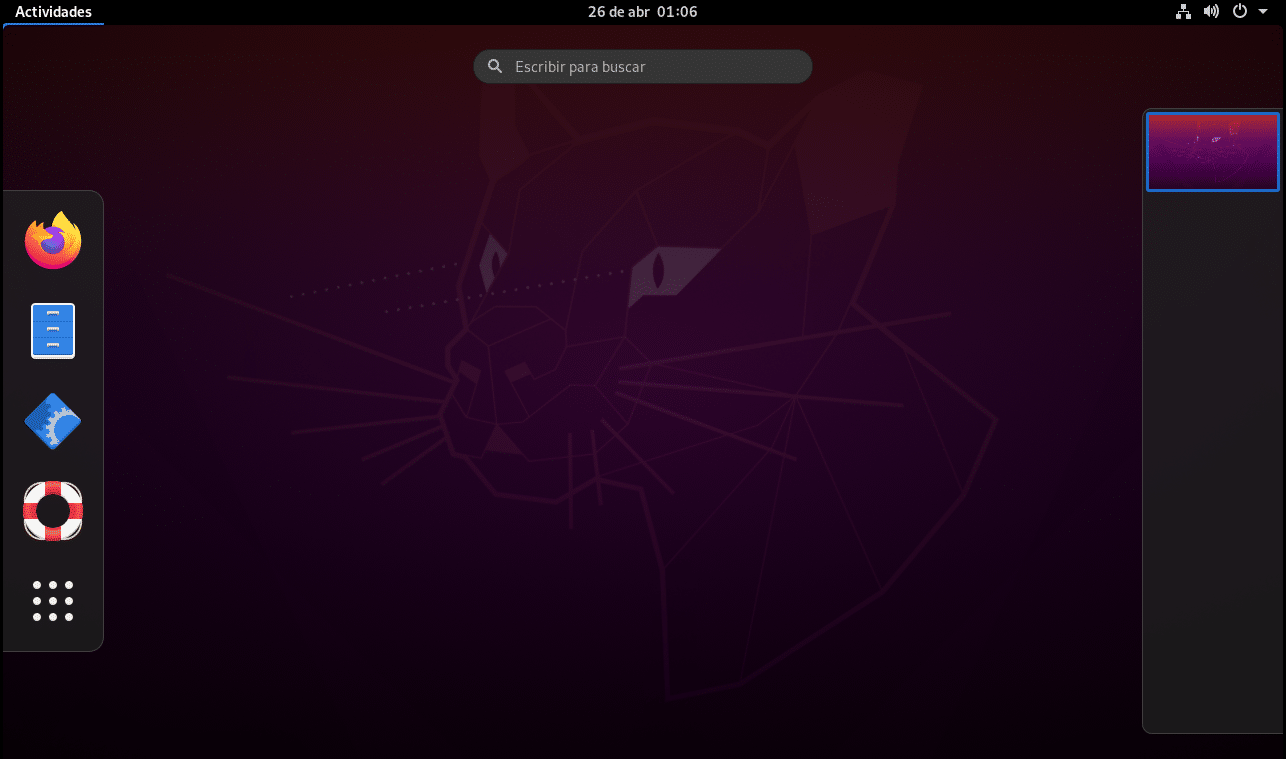
Una de las características de Ubuntu es su escritorio GNOME personalizado. Ubuntu realiza algunos ajustes para que se vea similar a su propuesta de escritorio Unity: lanzador a la izquierda, soporte de indicador de aplicación, entre otros cambios.
Si bien eso es buena noticia para quienes aman la interfaz de Unity, a un usuario de GNOME puro podría no gustarle esos cambios. Y si eres uno de esos amantes de GNOME, no es necesario que te quedes con el escritorio modificado — puedes instalar el GNOME real, también llamado GNOME Vanilla, fácilmente.
Instalar GNOME Vanilla en Ubuntu 24.04 LTS
En lo personal me quedé más acostumbrado a mi propia personalización del entorno gráfico. No digo que la propuesta de Ubuntu sea mala, simplemente es cuestión de gustos. Usa el siguiente comando para instalar la sesión de GNOME puro:
sudo apt install gnome-session
No debería llevar mucho tiempo, solo unos minutos dependiendo de tu velocidad de internet.
Opcional: Ubuntu aplica su propio CSS a la pantalla de inicio de sesión de GDM para alinearla con su marca. Si eliges GNOME Vanilla, quizás también quieras la pantalla de login de GNOME real:
sudo update-alternatives --config gdm-theme.gresource
Se te pedirá ingresar tu elección. Usa el número que aparece al inicio de la línea que contiene gnome-shell-theme.gresource. Puedes usar el mismo método para recuperar la pantalla de inicio de sesión de Ubuntu usando la opción correspondiente.
Después reinicia el sistema.
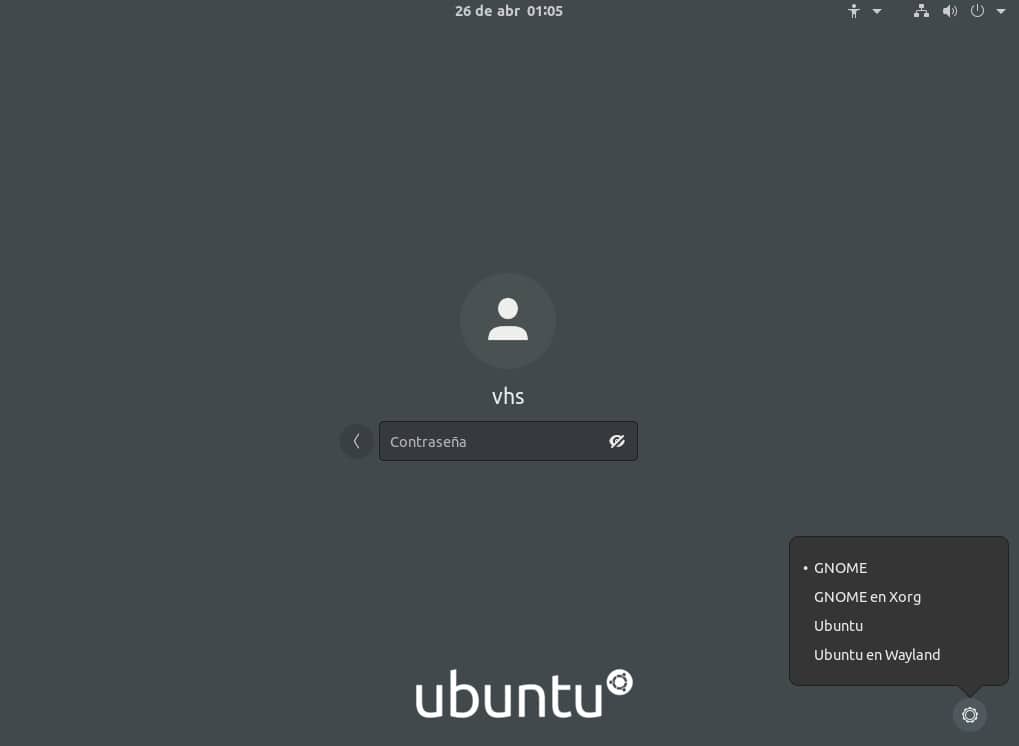
Ya en la pantalla de login, en el símbolo de engranaje (⚙), verás varias sesiones de escritorio disponibles. Elige GNOME en Xorg. También puedes elegir simplemente GNOME que se ejecuta en Wayland — aunque muchas aplicaciones aún no funcionan perfectamente con Wayland, en Ubuntu 24.04 el soporte ha mejorado considerablemente.
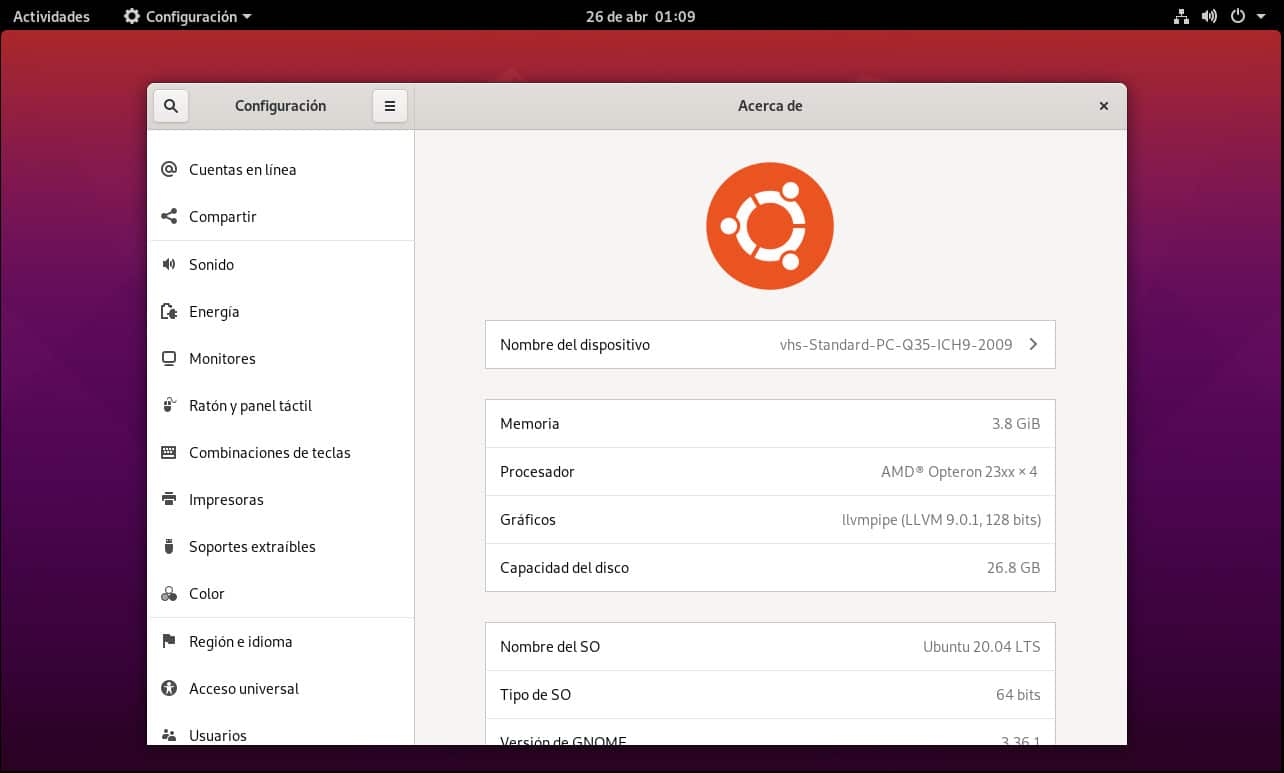
Instalar GNOME Tweaks
Una de las cosas que noté es que el menú “Apariencia” de la configuración de Ubuntu no está disponible en la configuración estándar de GNOME. Para el manejo de temas recomiendo instalar GNOME Tweaks:
sudo apt install gnome-tweaks
Nota: En versiones anteriores de Ubuntu el paquete se llamaba
gnome-tweak-tool. En Ubuntu 22.04 en adelante el nombre correcto esgnome-tweaks.
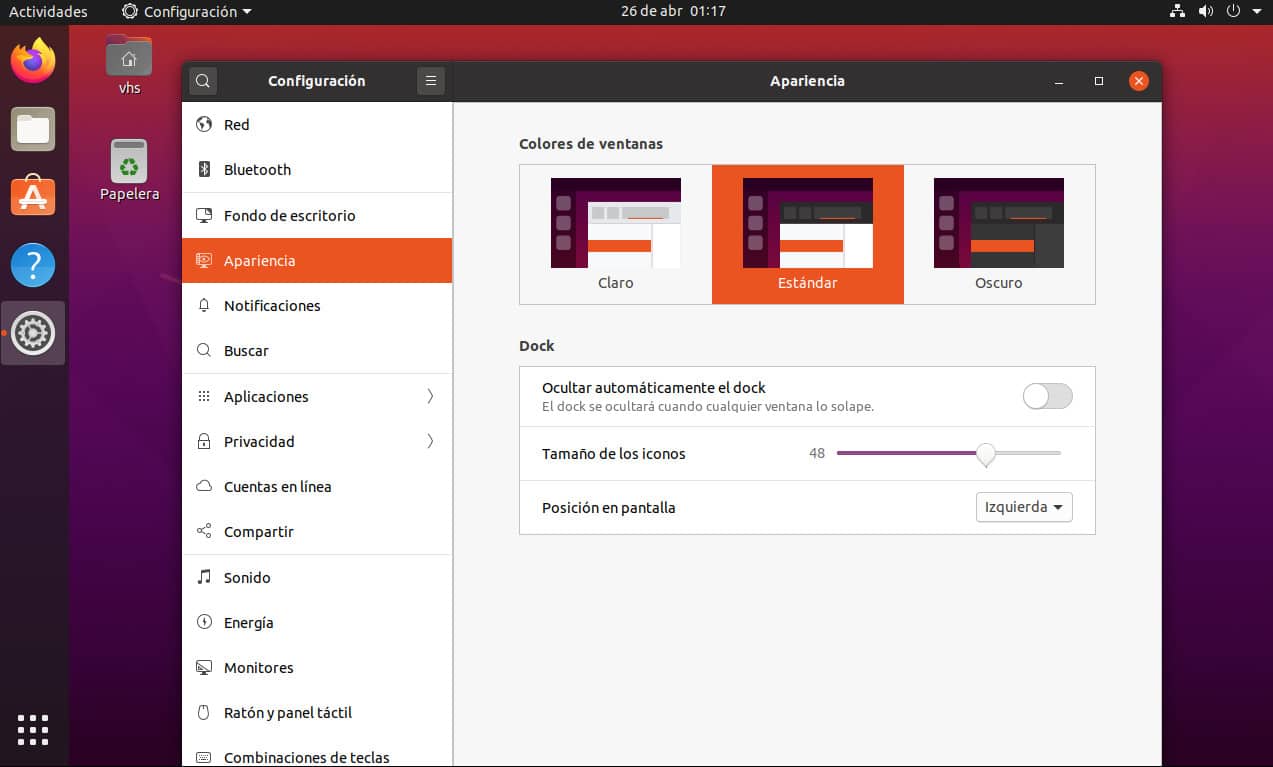
Con esta herramienta puedes administrar fácilmente temas, fuentes, extensiones y otros aspectos de la interfaz de GNOME. Y si decides regresar a la interfaz de Ubuntu en cualquier momento, simplemente selecciona la sesión Ubuntu en el login — sin necesidad de desinstalar nada.